
Hướng Dẫn Bắt Đầu Với NestBrowser
Tìm hiểu cách cài đặt NestBrowser, tạo hồ sơ trình duyệt đầu tiên và bắt đầu quản lý nhiều tài khoản một cách an toàn.
Chào mừng đến với NestBrowser! Hướng dẫn này sẽ giúp bạn tạo hồ sơ trình duyệt đầu tiên chỉ trong vài phút.
Yêu Cầu Hệ Thống
- Windows: Windows 10 hoặc Windows 11 (64-bit)
- macOS: macOS 12 Monterey trở lên
- RAM: Tối thiểu 4GB, khuyến nghị 8GB
- Dung lượng: 2GB trống
Bước 1: Tải Và Cài Đặt
- Truy cập Trung tâm tải xuống
- Tải gói cài đặt phù hợp với hệ điều hành của bạn
- Chạy trình cài đặt và làm theo hướng dẫn trên màn hình
- Khởi động NestBrowser
Bước 2: Tạo Tài Khoản
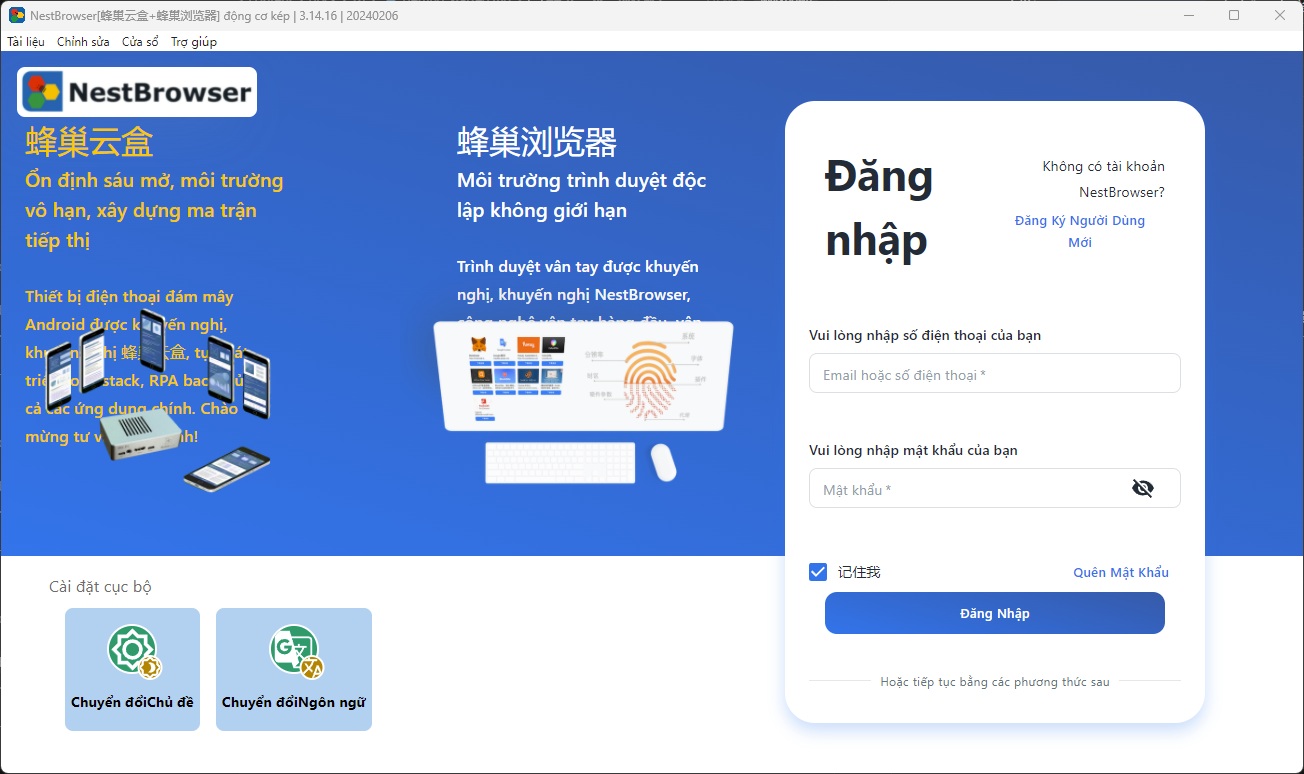
Nếu bạn chưa có tài khoản, hãy đăng ký miễn phí tại Trung tâm đăng ký — không cần thẻ tín dụng.
Bước 3: Tạo Hồ Sơ Đầu Tiên
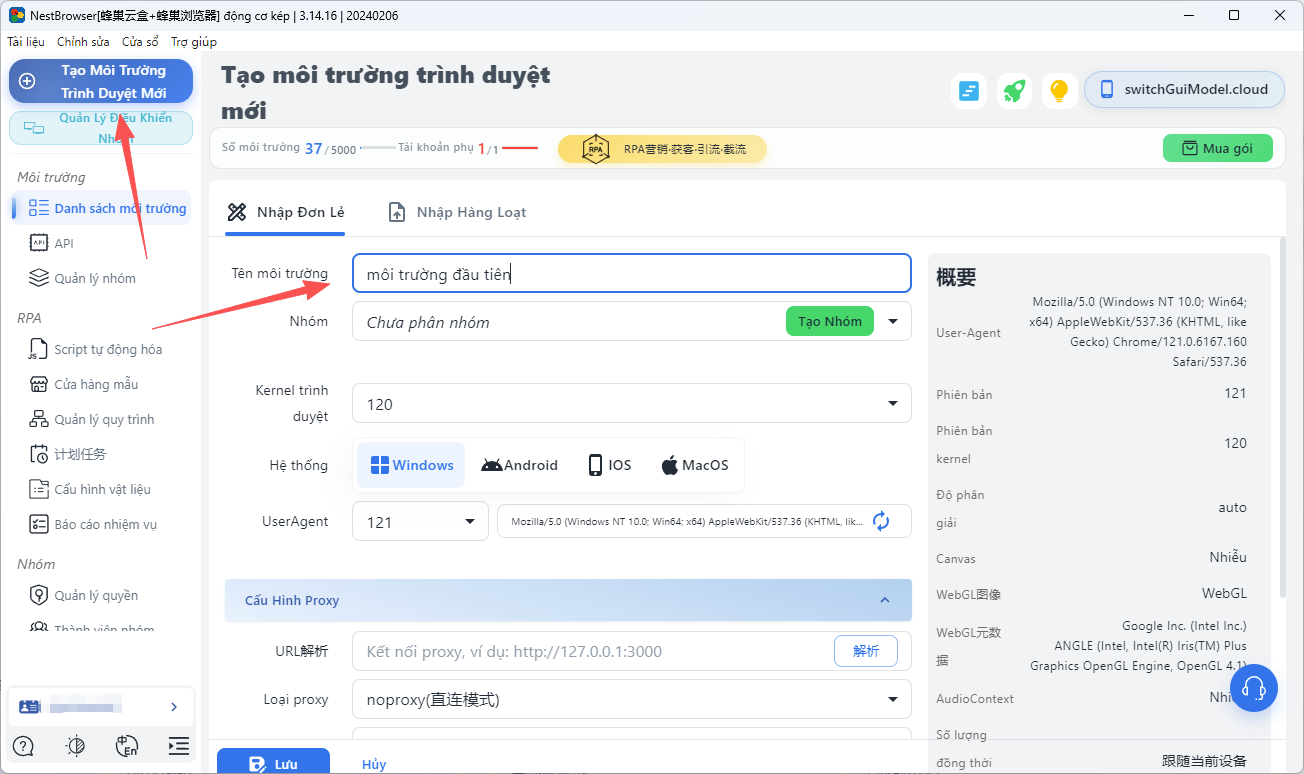
- Trong bảng điều khiển NestBrowser, nhấp vào Thêm Hồ Sơ Mới
- Nhập tên hồ sơ (ví dụ: “Tài Khoản 1” hoặc “Gian Hàng Amazon A”)
- Chọn hệ điều hành cho dấu vân tay (Windows hoặc macOS)
- Nhấp Lưu
NestBrowser sẽ tự động tạo dấu vân tay độc đáo và chân thực cho hồ sơ này.
Bước 4: (Tùy Chọn) Thêm Proxy
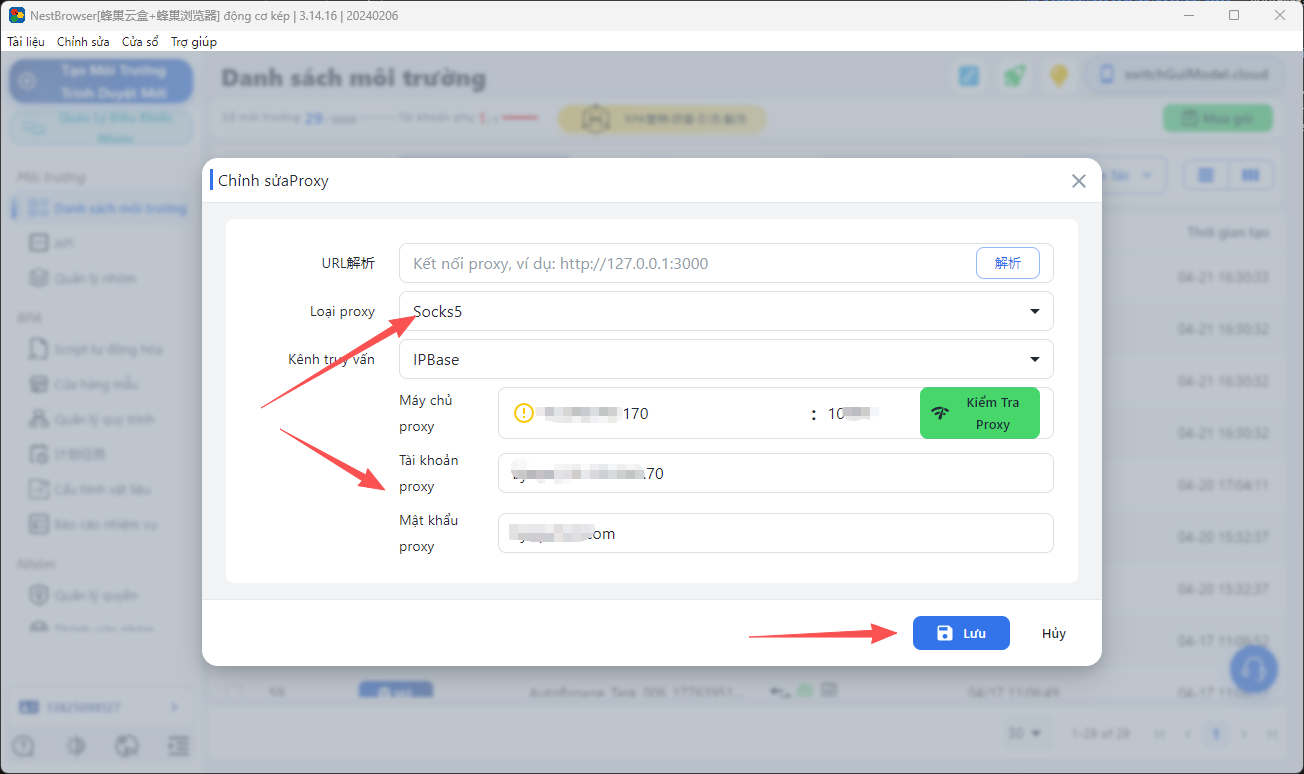
Để cách ly tối đa, hãy gán proxy riêng cho mỗi hồ sơ:
- Mở cài đặt hồ sơ
- Chuyển đến tab Proxy
- Chọn loại proxy (HTTP, SOCKS5, v.v.)
- Nhập thông tin proxy: máy chủ, cổng, tên đăng nhập, mật khẩu
- Nhấp Kiểm Tra Proxy để xác minh kết nối
- Nhấp Lưu
Bước 5: Khởi Động Hồ Sơ
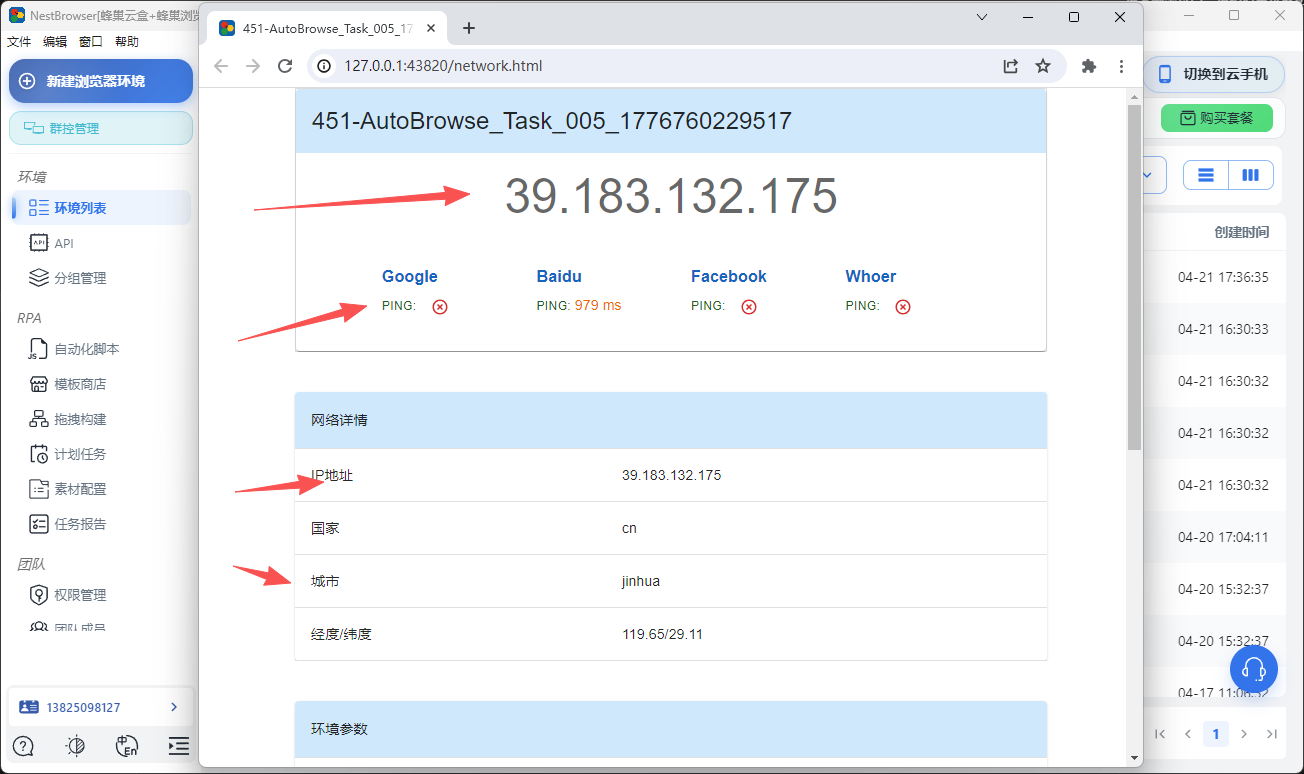
Nhấp nút Khởi Động bên cạnh hồ sơ. Cửa sổ trình duyệt mới sẽ mở với dấu vân tay đã được cách ly.
Để xác minh thiết lập, truy cập browserleaks.com — bạn sẽ thấy dấu vân tay độc đáo khác với trình duyệt thông thường.